
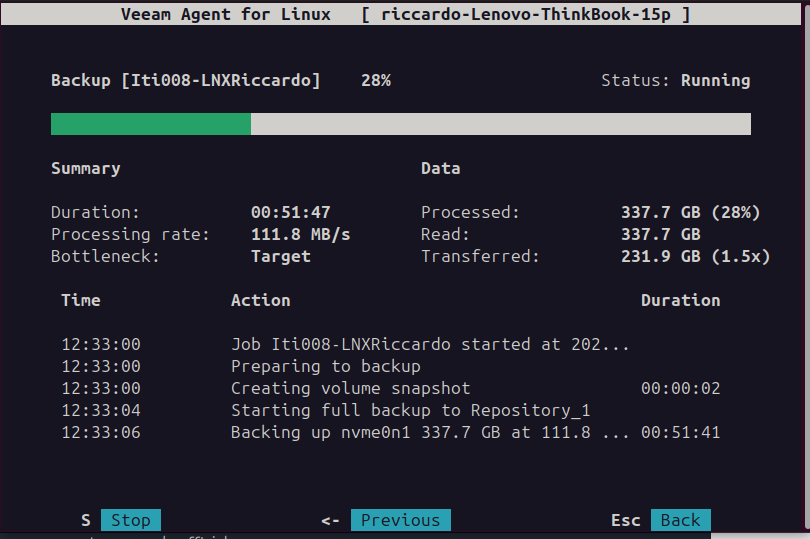
Ho deciso di fare il grande passo: backup serio della mia workstation Ubuntu. Niente più rsync artigianali o script bash tenuti insieme con lo sputo — voglio qualcosa di professionale, con scheduling, retention policy, e magari la possibilità di fare un bare-metal restore se le cose vanno male.
La scelta è caduta su Veeam Agent for Linux, che uso già lato Windows e server. Spoiler: funziona benissimo, ma il percorso per arrivarci su Ubuntu 24.04 con kernel 6.17 non è stato proprio lineare. Documentare il tutto mi sembra doveroso, visto che le informazioni sono sparse tra manuale ufficiale, forum e GitHub.
L’ambiente
- Sistema: Ubuntu 24.04 LTS
- Kernel: 6.17.0-20-generic (sì, kernel mainline bleeding edge)
- Target backup: NAS con share SMB (stesso NAS usato dai Veeam Agent Windows)
- Modalità: Standalone (no Veeam Backup & Replication server)
- Licenza: Free Edition (sufficiente per backup su NAS)
Il problema: veeamsnap vs blksnap
Veeam Agent for Linux usa un kernel module per creare snapshot a livello di blocco durante il backup. Questo garantisce consistenza anche su filesystem attivi. Esistono due moduli:
- veeamsnap: il modulo legacy, supportato fino al kernel 5.18
- blksnap: il modulo nuovo, per kernel dalla 5.10 in su
Il problema? Se segui la documentazione standard e fai apt install veeam, il pacchetto tira dentro veeamsnap come dipendenza. Su kernel moderni, veeamsnap non compila — le API del kernel sono cambiate.
Il risultato è un errore DKMS durante l’installazione e, se provi comunque a lanciare un backup, questo:
[error] Failed to create volume snapshot
[error] Failed to take volume snapshot
[error] Failed to perform backup
[error] Veeam snapshot kernel module...
[error] Is Secure Boot enabled?
La documentazione Veeam (KB2804) spiega la differenza tra i due moduli, ma non è chiarissima sul fatto che apt install veeam installa il modulo sbagliato per kernel moderni.
Riferimenti
- KB2804: veeamsnap and blksnap Extended Linux Distribution Support
- GitHub veeam/veeamsnap — “The project is deprecated. The module will not support kernels 6.8 and later.”
- GitHub veeam/blksnap Issue #106 — discussione su kernel 6.17
- Veeam Agent for Linux Best Practice Guide
La soluzione: installare blksnap prima di veeam
La procedura corretta per Ubuntu 24.04+ con kernel moderno:
# 1. Aggiungi il repository Veeam
wget https://download2.veeam.com/VAL/v13/veeam-release-deb_13.0.2_amd64.deb
sudo dpkg -i veeam-release-deb_13.0.2_amd64.deb
sudo apt update

# 2. Installa le dipendenze per DKMS (se non presenti)
sudo apt install dkms linux-headers-$(uname -r) build-essential

# 3. Installa PRIMA blksnap
sudo apt install blksnap

# 4. Verifica che DKMS abbia compilato il modulo per il tuo kernel
dkms status | grep blksnap
# Output atteso: blksnap/13.0.1.404, 6.17.0-20-generic, x86_64: installed

# 5. Ora installa veeam (la dipendenza è già soddisfatta da blksnap)
sudo apt install veeam

# 6. Verifica che il modulo sia caricabile
sudo modprobe veeamblksnap
lsmod | grep blksnap
Il trucco è installare blksnap prima di veeam. In questo modo, quando apt installa il pacchetto veeam, la dipendenza “veeamsnap | blksnap” è già soddisfatta da blksnap e non prova a installare veeamsnap.
Se hai già installato veeamsnap e fallisce
# Rimuovi il modulo rotto
sudo apt purge veeamsnap

# Installa quello giusto
sudo apt install blksnap

# Reinstalla veeam
sudo apt install --reinstall veeam
Installazione di cifs-utils per backup su SMB
Se il tuo target di backup è un NAS con share SMB/CIFS (come nel mio caso), serve anche:
sudo apt install cifs-utils
Senza questo pacchetto, Veeam mostra l’errore:
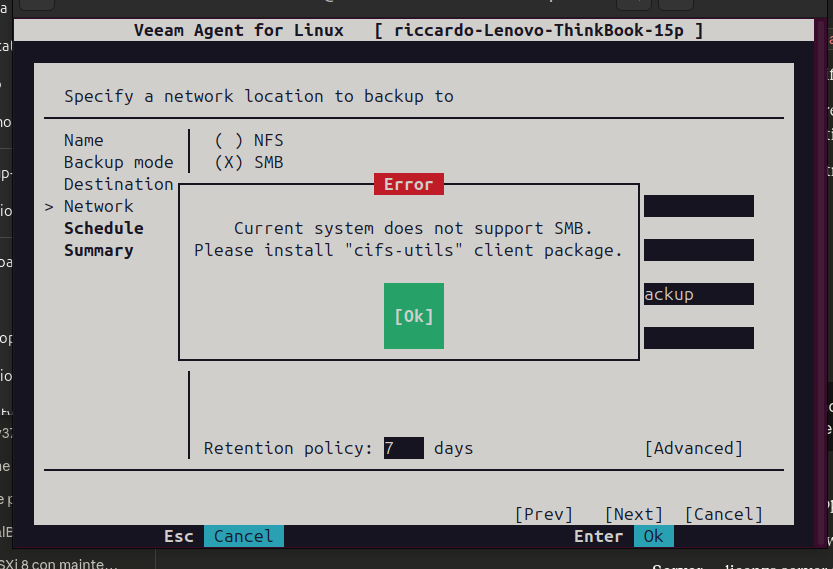
Current system does not support SMB.
Please install "cifs-utils" client package.
Configurazione iniziale
Lancia l’interfaccia TUI:
sudo veeam
Nota: esiste anche
veeamconfig ui, ma ho avuto problemi con la selezione delle checkbox in GNOME Terminal.sudo veeamfunziona meglio.
Passaggio 1: Accettazione licenze
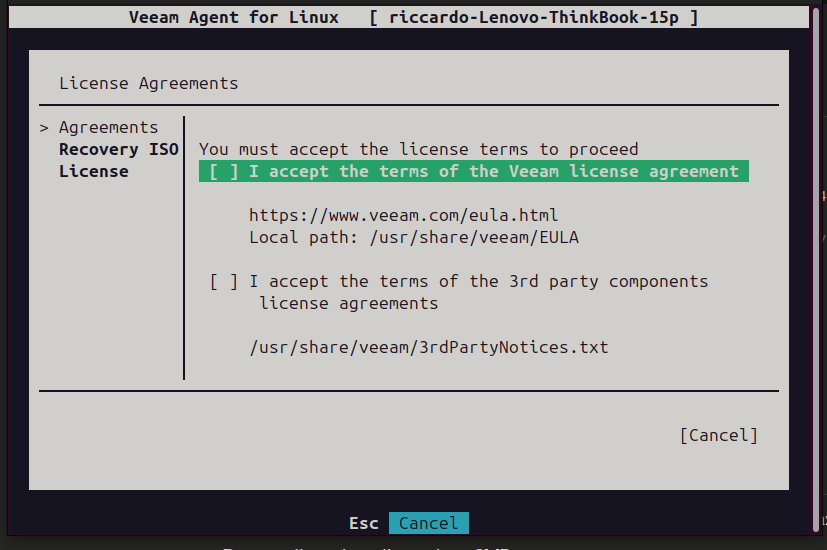
Accetta la EULA Veeam e le licenze di terze parti.
Passaggio 2: Recovery ISO (opzionale)


Puoi creare una ISO di recovery personalizzata con i driver della tua macchina. Utile per bare-metal restore, ma puoi saltare per ora.
Passaggio 3: Licenza
Se non hai una licenza, seleziona semplicemente “Finish” — il prodotto funzionerà in Free Edition mode, che è sufficiente per:
- Backup su NAS (SMB/NFS)
- Backup su storage locale
- Scheduling e retention
Le limitazioni della Free Edition rispetto alla versione completa riguardano principalmente l’integrazione con Veeam Backup & Replication server.
Passaggio 4: Configurazione job di backup


- Nome job: scegli un nome identificativo (es.
Iti008-LNXRiccardo) - Backup mode:
- Entire machine — backup completo, consigliato per bare-metal restore
- Volume level backup — seleziona partizioni specifiche
- File level backup — solo file/cartelle specifiche
- Destination:
- Local — disco USB o interno
- Shared Folder — NAS via SMB o NFS
- Veeam backup repository — se hai un server VBR
- Configurazione SMB:
- Server: IP o hostname del NAS (ho usato l’IP per evitare problemi DNS)
- Folder: path della share (es.
backup-pc/ITI008-LNXRiccardo) - Domain: nome del NAS o WORKGROUP
- Username/Password: credenziali con permessi di scrittura
- Retention policy: giorni di retention (default 7)
- Schedule:
- Giorni della settimana
- Orario
- Opzione “Start job now” nel summary
Il backup
Una volta configurato, il job parte e vedrai:
Creating volume snapshot
Starting full backup to Repository_1
Backing up nvme0n1 217.4 GB at 114.9 MB/s
Se tutto è andato bene, il backup procede senza errori. Il kernel module blksnap crea uno snapshot consistente del disco mentre il sistema continua a funzionare.
Comandi utili
# Lanciare l'interfaccia TUI
sudo veeam

# Avviare un job manualmente
sudo veeamconfig job start --name "NomeJob"

# Vedere lo stato dei job
sudo veeamconfig job list

# Vedere le sessioni di backup
sudo veeamconfig session list

# Info su un job specifico
sudo veeamconfig job info --name "NomeJob"

# Stato dei moduli DKMS
dkms status

# Verificare che il modulo kernel sia caricato
lsmod | grep blksnap
Considerazioni finali
Veeam Agent for Linux funziona benissimo, ma l’installazione su kernel moderni richiede un po’ di attenzione. Il manuale ufficiale (versione 13, marzo 2026) dichiara supporto fino al kernel 6.19, ma non specifica chiaramente che bisogna usare blksnap invece di veeamsnap per kernel recenti.
Il takeaway principale:
Su Ubuntu 24.04+ con kernel ≥5.10, installa sempre
blksnapPRIMA diveeam.
Per il resto, il prodotto è solido, la TUI è funzionale, e avere backup professionali su Linux senza dover gestire script artigianali è una bella conquista.
Testato su Ubuntu 24.04 LTS con kernel 6.17.0-20-generic, Veeam Agent for Linux 13.0.1.404, aprile 2026.