
Se negli ultimi tempi i tuoi utenti ti hanno sommerso di telefonate con frasi tipo “mi è uscita una finestra strana quando mi collego al server”, benvenuto nel club. Microsoft, con uno dei suoi aggiornamenti a sorpresa, ha introdotto un nuovo avviso di sicurezza sul reindirizzamento dei dispositivi nelle sessioni RDP. L’intenzione è nobile. L’esecuzione, come spesso accade, ha trasformato la vita di ogni amministratore di sistema in un piccolo inferno quotidiano.
Io lo so che le sicurezze sono belle, ma lo è anche non finire in galera per aver strangolato un utente che ti chiama per la quarta volta nello stesso giorno a causa di un popup.
La buona notizia è che il fix è semplice: una singola chiave di registro. La cattiva notizia è che devi distribuirla su ogni macchina del parco. Vediamo come farlo in modo civile.
Il problema
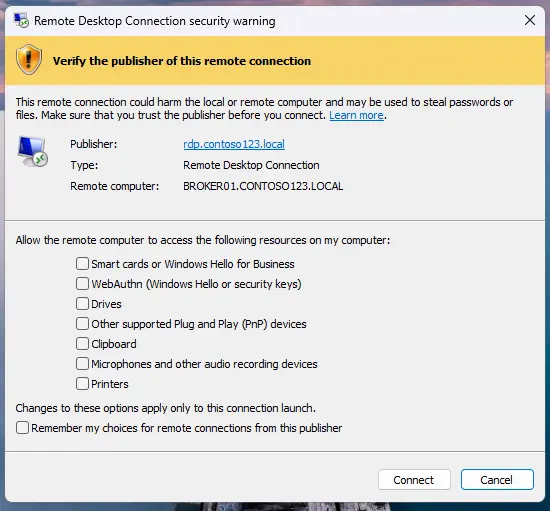
Dopo alcuni aggiornamenti recenti di Windows, all’avvio di una sessione RDP compare un dialog di avviso relativo al reindirizzamento di dispositivi (stampanti, clipboard, drive locali). Il comportamento è controllato dalla chiave:
HKEY_LOCAL_MACHINE\SOFTWARE\Policies\Microsoft\Windows NT\Terminal Services\ClientValore: RedirectionWarningDialogVersion → REG_DWORD → 1
Impostando questo valore, il dialog viene soppresso in modo pulito e supportato da policy, senza toccare nulla di critico.
Soluzione 1 – GPO (per i PC nel dominio)
Questo è il metodo corretto se hai un dominio Active Directory. Niente script manuali, niente telefonate per dire “eseguilo come amministratore”.
Crea la GPO
Apri Gestione Criteri di Gruppo sul Domain Controller e naviga fino all’OU che contiene le workstation (nel mio caso WorkstationsBologna).
Tasto destro sull’OU → Crea un oggetto Criteri di Gruppo in questo dominio e collegalo qui
Nome consigliato: RDP - RedirectionWarningDialogFix
Modifica la GPO
Tasto destro sulla GPO → Modifica, poi naviga in:
Configurazione computer
  → Preferenze
    → Impostazioni di Windows
      → Registro
Tasto destro sul pannello destro → Nuovo → Elemento Registro
Compila i campi come segue:
| Campo | Valore |
|---|---|
| Azione | Aggiorna |
| Hive | HKEY_LOCAL_MACHINE |
| Percorso chiave | SOFTWARE\Policies\Microsoft\Windows NT\Terminal Services\Client |
| Nome valore | RedirectionWarningDialogVersion |
| Tipo valore | REG_DWORD |
| Dati valore | 1 |
Clicca OK, chiudi l’editor GPO.
Verifica
Su una workstation di test, esegui:
cmd
gpupdate /forcePoi controlla che la chiave sia presente:
cmd
reg query "HKLM\SOFTWARE\Policies\Microsoft\Windows NT\Terminal Services\Client" /v RedirectionWarningDialogVersionIl risultato atteso è:
RedirectionWarningDialogVersion REG_DWORD 0x1Se vedi 0x1, sei a posto. Al prossimo ciclo di aggiornamento GPO, la chiave arriverà su tutte le macchine dell’OU senza che tu debba toccare nulla.
Soluzione 2 – PowerShell (per i PC fuori dominio)
Per i PC non joinati al dominio (smart working, PC personali, macchine esterne) la GPO ovviamente non arriva. In questo caso usiamo uno script PowerShell da eseguire come Amministratore.
powershell
$path = "HKLM:\SOFTWARE\Policies\Microsoft\Windows NT\Terminal Services\Client"

If (-not (Test-Path $path)) {
    New-Item -Path $path -Force | Out-Null
}

Set-ItemProperty -Path $path -Name "RedirectionWarningDialogVersion" -Value 1 -Type DWord

Write-Host "Fix applicato correttamente." -ForegroundColor Green
Lo script:
- Controlla se il percorso di registro esiste, e lo crea se manca
- Scrive il valore
RedirectionWarningDialogVersion=1 - Conferma l’operazione con un messaggio verde (perché anche i dettagli contano)
Se preferisci distribuirlo come file .reg da mandare agli utenti con due clic:
reg
Windows Registry Editor Version 5.00

[HKEY_LOCAL_MACHINE\SOFTWARE\Policies\Microsoft\Windows NT\Terminal Services\Client]
"RedirectionWarningDialogVersion"=dword:00000001
Salva come rdp-fix.reg, doppio clic, conferma l’UAC, fatto.
Conclusione
Microsoft introduce avvisi di sicurezza con le migliori intenzioni. Noi li gestiamo con la migliore pazienza che riusciamo a trovare. Il risultato finale è lo stesso: utenti che lavorano senza chiamarti ogni cinque minuti, e tu che puoi finalmente concentrarti su problemi veri.
GPO per il dominio, PowerShell (o .reg) per il resto. Semplice, pulito, e soprattutto — silenzioso.