
“Analizzare la rete senza un comando come ipconfig /all è come aggirarsi in un labirinto buio: senti i problemi strisciare intorno a te, percepisci un rumore lontano che sembra darti una traccia… ma non sai dove mettere le mani. È fondamentale avere informazioni di rete su Linux per orientarti meglio.”
Le informazioni di rete su Linux possono fare la differenza in situazioni critiche.

Se lavori nel mondo IT e ti occupi di troubleshooting di rete, sai benissimo quanto sia comodo, su Windows, eseguire:
Acquisire informazioni di rete su Linux è essenziale per tutti i professionisti IT che desiderano gestire efficacemente le loro reti.
ipconfig /allSu Linux? Le cose sembrano più complicate, e spesso ti senti perso nel buio… Ma c’è un alleato poco conosciuto che può fare la stessa magia: nmcli device show.
nmcli device show: il tuo nuovo ipconfig /all
In un attimo, puoi vedere tutto: IP, gateway, DNS, stato delle interfacce, MAC address, e via dicendo.
Se stai usando una distribuzione Linux moderna con NetworkManager (Ubuntu, Fedora, ecc.), ti basta un semplice comando:
nmcli device showEcco un esempio di output per una connessione Ethernet (enp3s0):
GENERAL.DEVICE: enp3s0
GENERAL.TYPE: ethernet
GENERAL.HWADDR: 00:1A:2B:3C:4D:5E
GENERAL.MTU: 1500
GENERAL.STATE: 100 (connesso)
IP4.ADDRESS[1]: 192.168.1.100/24
IP4.GATEWAY: 192.168.1.1
IP4.DNS[1]: 8.8.8.8
IP4.DNS[2]: 8.8.4.4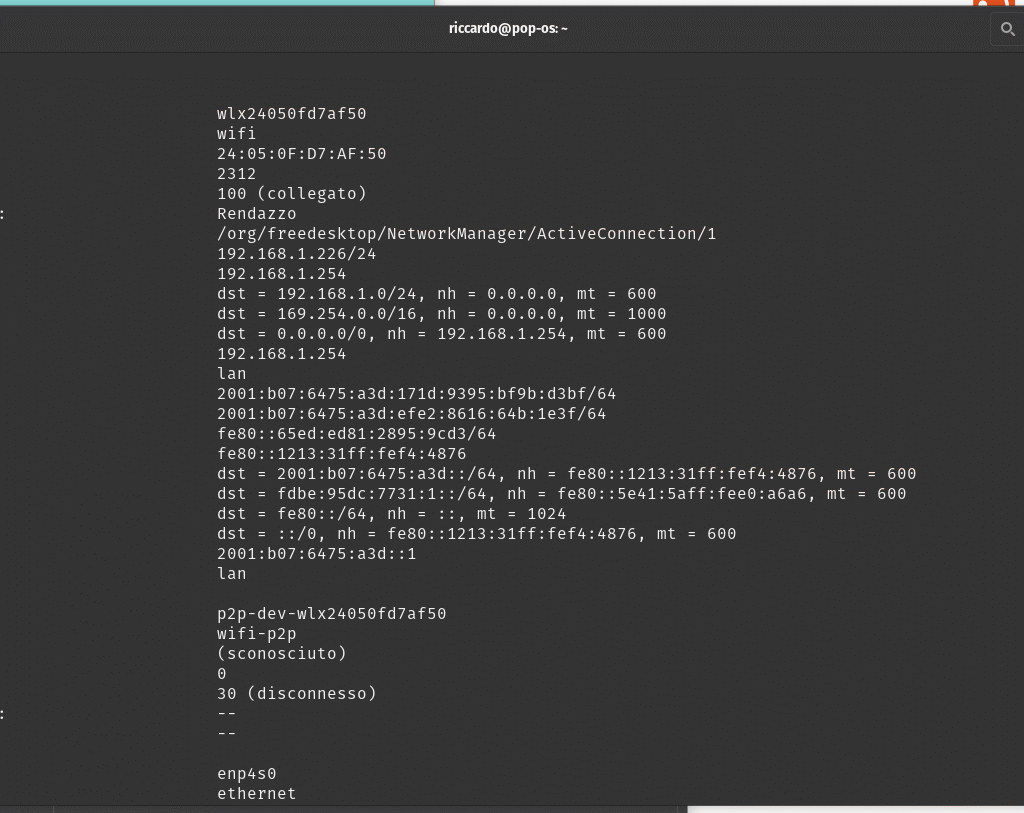
direi che abbiamo tutto quello che serve no?
✅ Indirizzo IP (IPv4 e IPv6)
✅ Gateway
✅ DNS
✅ Stato della connessione
✅ MAC address
✅ Tipo di connessione (Ethernet, Wi-Fi…)
Proprio come ipconfig /all su Windows!
Filtrare solo quello che ti serve
Con nmcli, puoi anche estrarre solo le informazioni che ti servono. Ecco alcuni esempi pratici:
#Indirizzo IP:
nmcli -g IP4.ADDRESS device show enp3s0

#Gateway:
nmcli -g IP4.GATEWAY device show enp3s0

#DNS:
nmcli -g IP4.DNS device show enp3s0
Se nmcli non è disponibile
Non tutte le distribuzioni Linux usano NetworkManager. In questi casi, puoi comunque ottenere le stesse informazioni con una combinazione di comandi:
ip a # Visualizza indirizzi IP e interfacce
ip route # Mostra il gateway predefinito e le rotte
resolvectl status # Elenca i DNS configurati
Questa combo ti permette di navigare comunque nel buio, trovando le informazioni essenziali per la tua analisi di rete.

Conclusione
Chi lavora nel mondo delle reti lo sa: il troubleshooting è un’arte, e avere i giusti strumenti fa la differenza tra risolvere un problema o rimanere nel buio.
Se su Windows ipconfig /all è il tuo faro, su Linux il tuo alleato è nmcli device show. E se non c’è NetworkManager? La combo ip a, ip route, e resolvectl status sarà sempre il tuo piano B.