
Hai acceso il PC, tutto sembra a posto: la connessione Wi-Fi o Ethernet c’è, il sistema prende le impostazioni di rete correttamente, ma… sorpresa! Non riesci a navigare e nemmeno a fare un semplice ping agli indirizzi pubblici. Frustrante, vero? Tranquillo, ti spiego cosa fare!
a volte puo capitare che windonws “incasi” le impostazioni rete, causando non pochi grattacapi all utente medio, in questo articolo voglio spiegarvi come risolvere il problema da riga di comando
Quando tutto il resto fallisce…
come sappiamo tutti, almeno in informatica uno “spegni & riccendi” risolve il problema nel 90% dei casi ( ndr. frustrante vero?), quello, o avere il tecnico nella stanza a non piu di 1,5 metri dal pc
escludendo il tecnico dall equazione, proviamo le soluzioni classiche al problema di rete:
- Riavvia tutto
- Controlla il firewall e l’antivirus
- Rimuovere le WiFi memorizzate e provare a connettersi nuovamente
- reinstallare il driver della scheda di rete
un po drastico, lo ammetto, ma a volte funziona - Usa lo strumento di risoluzione dei problemi di Windows
Windows ha uno strumento integrato per diagnosticare e risolvere problemi di rete. Lo trovi in Impostazioni > Rete e Internet > Stato, cliccando su “Risoluzione dei problemi di rete”.
se questo funziona: BUONE NOTIZIE! abbiamo finito e possiamo andarcene a casa
se cosi non fosse il problema è un pochino più complesso e possiamo provare a resettare completamente le impostazioni di rete da riga di comando
Risolvere il problema da riga di comando
aprimo un prompt (CMD) come amministratore e lanciamo in sequenza questi comandi, confermando di volta in volta:
netsh winsock reset
netsh int ip reset all
netsh winhttp reset proxy
ipconfig /flushdns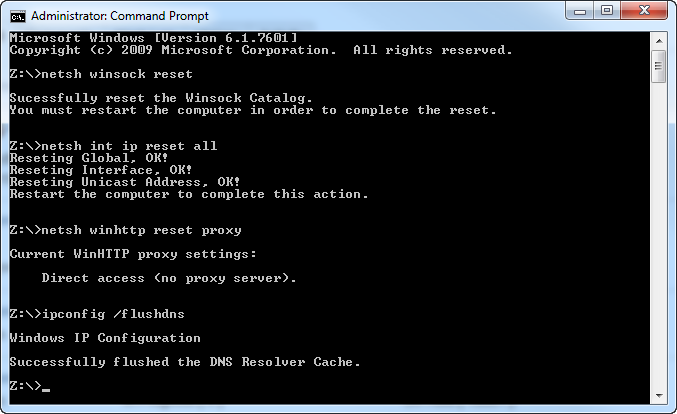
infine riavviamo il pc, ecco tutto
Breve spiegazione dei coamndi:
se anche a voi non piace lanciare comandi “a caso” ecco una breve spiegazione di quanto fatto:
- netsh winsock reset: Resetta il catalogo Winsock, si tratta di un componente di Windows che gestisce le connessioni di rete tra il sistema operativo e i programmi. Se si danneggia (per virus, software di rete difettosi, ecc.), può bloccare la connessione. Questo comando lo ripristina ai valori predefiniti.
- netsh int ip reset all: Ripristina le impostazioni di TCP/IP ai valori predefiniti, eliminando eventuali configurazioni errate e cancella le chiavi di registro legate alla rete, permettendo a Windows di ricrearle da zero
- netsh winhttp reset proxy: Se il PC è stato configurato per usare un server proxy (manualmente o da un programma), questo comando lo disattiva e riporta tutto ai valori predefiniti (ovvero senza proxy).
- ipconfig /flushdns: Cancella tutti i record DNS salvati nella cache locale del PC.