

Se lavori nell’IT e gestisci più tenant Microsoft 365 (o AWS, Google Workspace, qualsiasi cosa con autenticazione web), conosci il problema: apri un portale admin, sei loggato col tenant sbagliato, bestemmie, logout, login, cookie che si incrociano, sessioni che si pestano i piedi.
La soluzione? Un Firefox completamente isolato, con profilo separato, che appare come applicazione distinta nella dock di GNOME. Due icone separate, due mondi che non si parlano.
Spoiler: ci siamo arrivati dopo aver fatto incazzare GNOME Shell a livelli biblici. Ma il risultato finale è pulito e funziona.
Il problema delle finestre anonime in Ubuntu
Se hai già provato ad aprire una finestra anonima di Firefox su Ubuntu (GNOME), avrai notato che l’icona nella dock si somma a quella di Firefox normale. Tutti quei puntini sotto l’icona che indicano le finestre aperte? Diventano un blob indistinguibile.
Quando hai 15 finestre aperte tra sessioni normali e anonime, buona fortuna a capire quale è quale. È un comportamento di design di GNOME — raggruppa tutto ciò che ha la stessa WM_CLASS — ma per chi lavora con più contesti contemporaneamente è un incubo.
Questa guida risolve esattamente questo: sessioni anonime che vivono in un’icona separata, visivamente distinta, con un profilo completamente isolato.
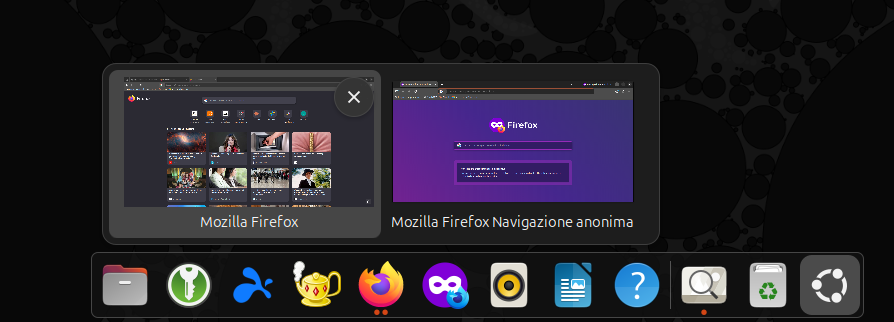
Cosa otterrai
- Un’icona “Work Browser Private” nel menu applicazioni
- Sessione completamente isolata (profilo Firefox dedicato + modalità privata)
- Icona separata nella dock — non si somma a Firefox normale
- Zero interferenze tra le sessioni
Prerequisiti
- Ubuntu 24.04 LTS (o derivate con GNOME)
- Firefox installato da
.deb(non snap — se hai ancora snap, prima liberatene **farò un articolo sui come e i perche io l’ho fatto) - Un’icona custom per distinguere le sessioni (opzionale ma consigliato)
Passo 1: Creare il profilo Firefox dedicato
Firefox supporta profili multipli. Creane uno dedicato:
firefox --no-remote -CreateProfile WorkPrivateVerifica che sia stato creato:
cat ~/.config/mozilla/firefox/profiles.iniDovresti vedere una sezione [Profile] con Name=WorkPrivate.
Passo 2: Creare lo script wrapper
Lo script lancia Firefox con il profilo dedicato e una WM_CLASS custom. La WM_CLASS è quello che GNOME usa per raggruppare le finestre — se è diversa, le icone rimangono separate.
mkdir -p ~/.local/bin

cat > ~/.local/bin/firefox-work-private.sh << 'EOF'
#!/bin/bash
exec firefox \
    --class="FirefoxWorkPrivate" \
    --name="FirefoxWorkPrivate" \
    -P "WorkPrivate" \
    --private-window \
    "$@"
EOF

chmod +x ~/.local/bin/firefox-work-private.sh
Passo 2.5: Preparare l’icona custom

Per distinguere visivamente il Work Browser da Firefox normale, usiamo un’icona dedicata. Crea la cartella per le icone locali e scarica l’icona, e tranquillo, l’icona la offro io:
mkdir -p ~/.local/share/icons

curl -o ~/.local/share/icons/firefox_private.png https://riccardorenda.it/wp-content/uploads/2026/03/firefox-private.png
Verifica che sia stata scaricata:
ls -la ~/.local/share/icons/firefox_private.pngPasso 3: Creare il file .desktop
Qui sta il trucco. Il file .desktop deve avere:
StartupWMClassche corrisponde al--classdello script- Un nome file che NON inizia per
firefox(fidati, GNOME fa casini) - Icona con path assoluto (evita problemi di cache)
nano ~/.local/share/applications/workbrowser.desktopIncolla:
[Desktop Entry]
Version=1.0
Type=Application
Name=Work Browser Private
Comment=Sessione isolata per multi-tenant
Exec=/home/TUOUSERNAME/.local/bin/firefox-work-private.sh %u
Icon=/home/TUOUSERNAME/.local/share/icons/firefox_private.png
Terminal=false
Categories=Network;WebBrowser;
StartupWMClass=FirefoxWorkPrivate
StartupNotify=true
Sostituisci TUOUSERNAME col tuo username.
Salva (Ctrl+O, Invio) ed esci (Ctrl+X).
Passo 4: Aggiornare il database
update-desktop-database ~/.local/share/applications/Cerca “Work Browser” nel menu — dovrebbe apparire.
Passo 5: Verifica la separazione
- Apri Firefox normale
- Apri Work Browser Private dal menu
- Guarda la dock: devono esserci due icone separate
Se vuoi verificare che la WM_CLASS sia corretta:
xprop WM_CLASS
# poi clicca sulla finestra Work Browser
Deve uscire: WM_CLASS(STRING) = "FirefoxWorkPrivate", "FirefoxWorkPrivate"
Troubleshooting: quando GNOME impazzisce
E qui viene il bello. Se durante i tuoi esperimenti Firefox sparisce dal menu, le icone si sovrappongono, o succedono cose inspiegabili, il problema è la cache di GNOME Shell.
Sintomi
- Applicazioni che spariscono dal menu dopo aver creato un
.desktop - Icone che non si aggiornano
- File
.desktopvalidi che vengono ignorati
La soluzione nucleare
Prima prova il reset soft:
sudo rm -rf /usr/share/icons/hicolor/icon-theme.cache
sudo gtk-update-icon-cache -f -t /usr/share/icons/hicolor/
rm -rf ~/.local/share/icons/hicolor/icon-theme.cache
gtk-update-icon-cache -f -t ~/.local/share/icons/hicolor/
sudo update-desktop-database /usr/share/applications/
update-desktop-database ~/.local/share/applications/
Poi riavvia.
Se ancora non va, reset della cache di GNOME Shell:
rm -rf ~/.cache/gnome-shell
rm -rf ~/.cache/gdk-pixbuf-loaders.cache
dconf reset -f /org/gnome/shell/Attenzione: dconf reset -f /org/gnome/shell/ resetta le impostazioni di GNOME Shell (estensioni, dock, preferenze). Usalo solo se sei disperato.
Dopo, fai logout e login.
Lezioni imparate
- Non nominare i file
.desktopcon prefissofirefox-*— GNOME si confonde con il firefox.desktop di sistema - Usa path assoluti per le icone — evita che la cache faccia casini
- La cache di GNOME Shell è il male — quando le cose non hanno senso, il problema è quasi sempre lì
Perché funziona
| Elemento | Scopo |
|---|---|
--class="FirefoxWorkPrivate" | Imposta la WM_CLASS — GNOME usa questo per raggruppare le finestre |
-P "WorkPrivate" | Profilo separato = cookie, sessioni, storage completamente isolati |
--private-window | Extra paranoia: niente history locale |
StartupWMClass=FirefoxWorkPrivate | Dice a GNOME di associare il .desktop a quella WM_CLASS |
Nome file workbrowser.desktop | Evita conflitti con firefox.desktop |
Conclusione
Ci sono volute bestemmie, reset di cache, e la scoperta che GNOME Shell tiene una cache separata che nessuno ti dice. Ma alla fine funziona: due Firefox completamente isolati, due icone nella dock, zero interferenze.
Ora puoi saltare tra tenant Microsoft come se niente fosse. Il tuo futuro te stesso ti ringrazierà.
Testato su Ubuntu 24.04 LTS con Firefox da Mozilla PPA (non snap). Se usi ancora snap… prima liberatene, poi torna qui.